- 2026年1月29日
エックスサーバー vs ConoHa WING|初心者が後悔しない選択はどちらか
結論から言います。 ブログで長く稼ぐつもりなら、初心者が選ぶべきはエックスサーバーです。 ConoHa WI……

契約手順を誤ると
という 構造的トラブルが発生 します。
この手順どおりに進めることで 初期設定ミスをゼロに近づけます。
👉《エックスサーバー公式申込ページはこちら》

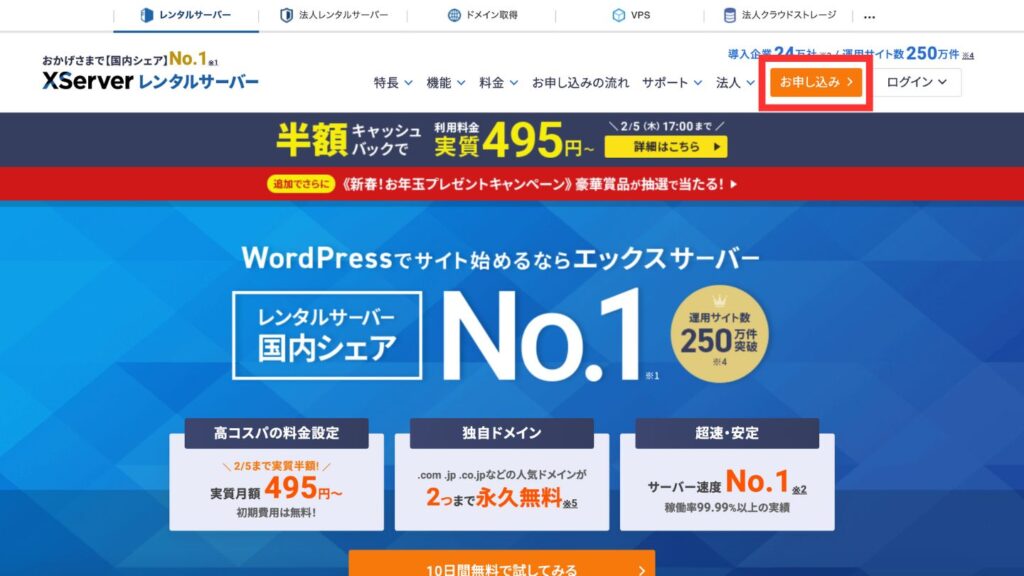
「お申し込み」→「新規お申し込み」を選択
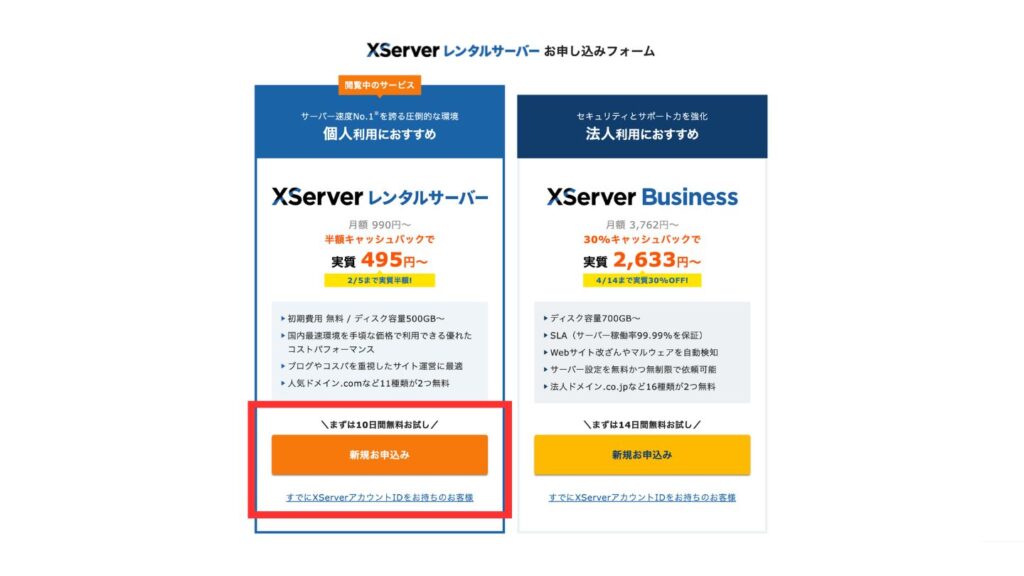
危険ポイント
既存契約で「プラン追加」を押すと別環境が作成される。
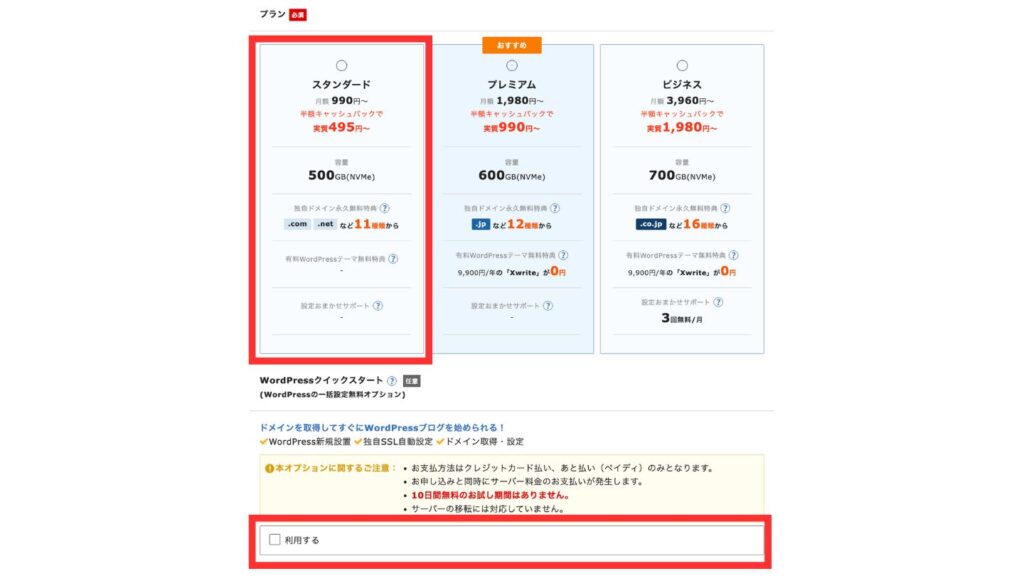
推奨:スタンダードプラン
契約期間は 12ヶ月以上 を推奨(割引率が高い)
因果関係
短期契約=月額が高騰 → 初期費用が増え、
損益分岐点が遠のく構造 になります。
👉 内部リンク
《初心者向けサーバーの選び方》
● サーバーID
そのままで問題なし(管理用の識別子)
● 独自ドメインを入力
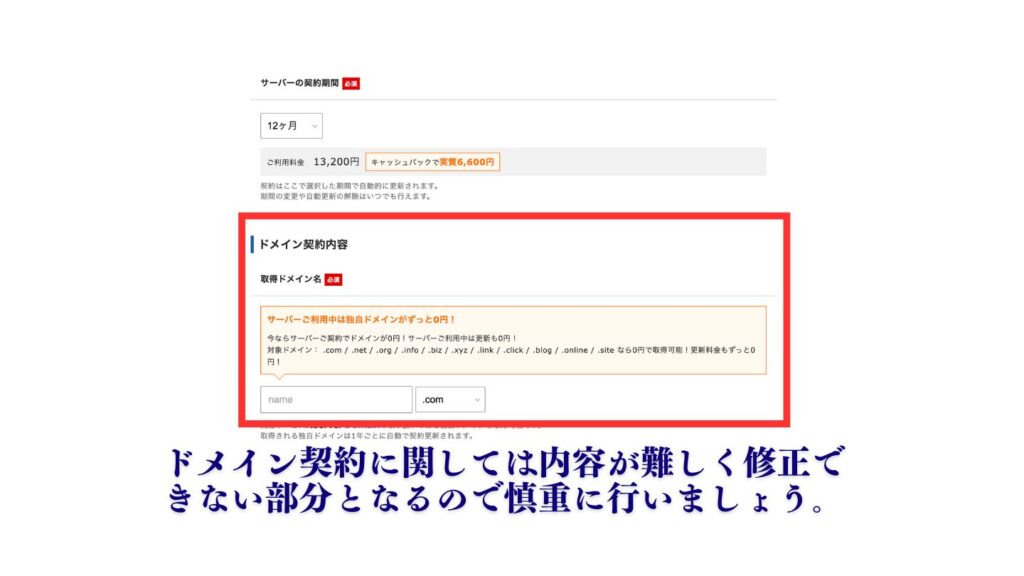
重大リスク
ドメインは後から変更できません。
ブランド資産として固定されます。
チェックを入れると
が 自動インストールされます。
入力項目
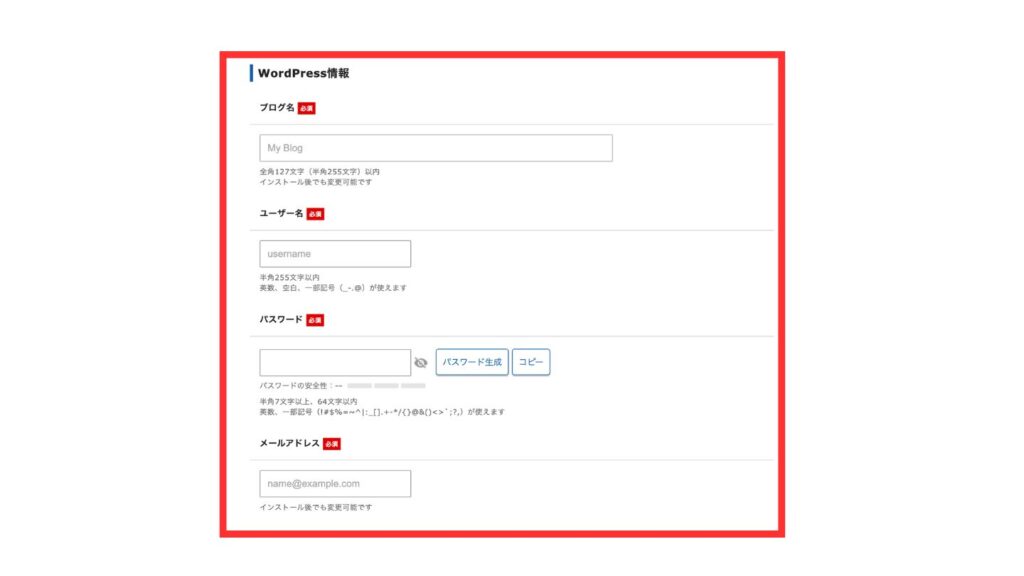
危険ポイント
クレジットカード/各種決済に対応
自動更新を有効化すると 更新忘れ停止リスクを回避
因果関係
更新失効 → ブログ全停止 → 収益ゼロ化
反映まで 数分〜数十分
反映中は一時的エラーが表示される場合あり
ログインを実行し、WordPressのダッシュボード(管理画面)が表示されれば無事完了しています。
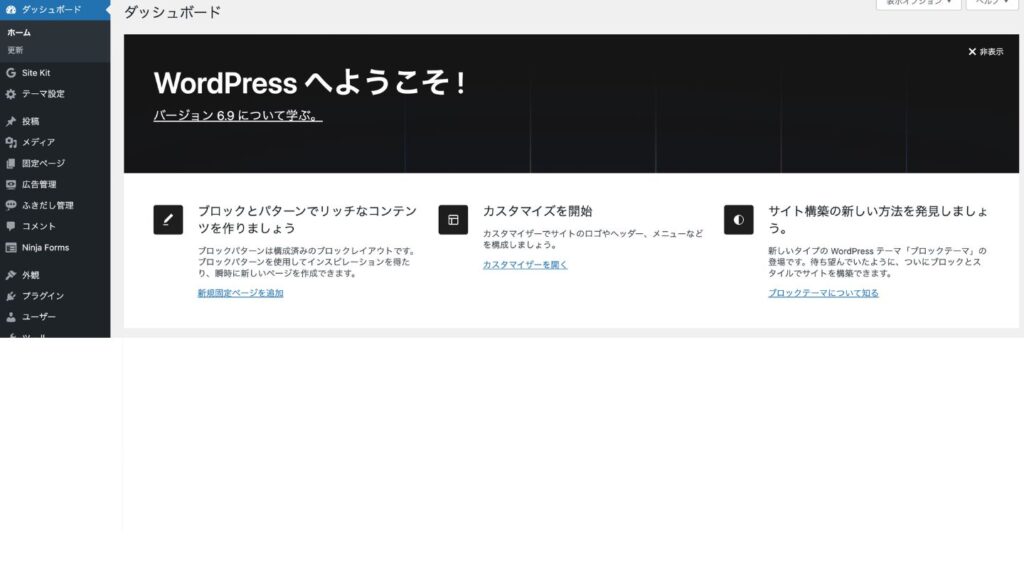
注意
「見られない=失敗」ではありません。
DNS反映の待機時間 です。
👉 《エックスサーバー公式申込はこちら》
👉 次の記事へ内部リンク
《サーバー契約後に最初にやる設定》

結論から言います。 ブログで長く稼ぐつもりなら、初心者が選ぶべきはエックスサーバーです。 ConoHa WI……
結論|WordPressはまだ完成していません サーバー契約はスタート地点です。WordPressはこの段階では未……
結論から言います。 ブログで本気で稼ぐなら、エックスサーバー以外を選ぶ理由は存在しません。 これは好みの問題……